AdbSnap 投屏搜题
AdbSnap 桌面端手机投屏 + 截图搜题工具:USB 连接 Android 手机,电脑实时投屏操控,一键截图推送到作业帮/小猿搜题自动搜题。
AdbSnap 是什么?
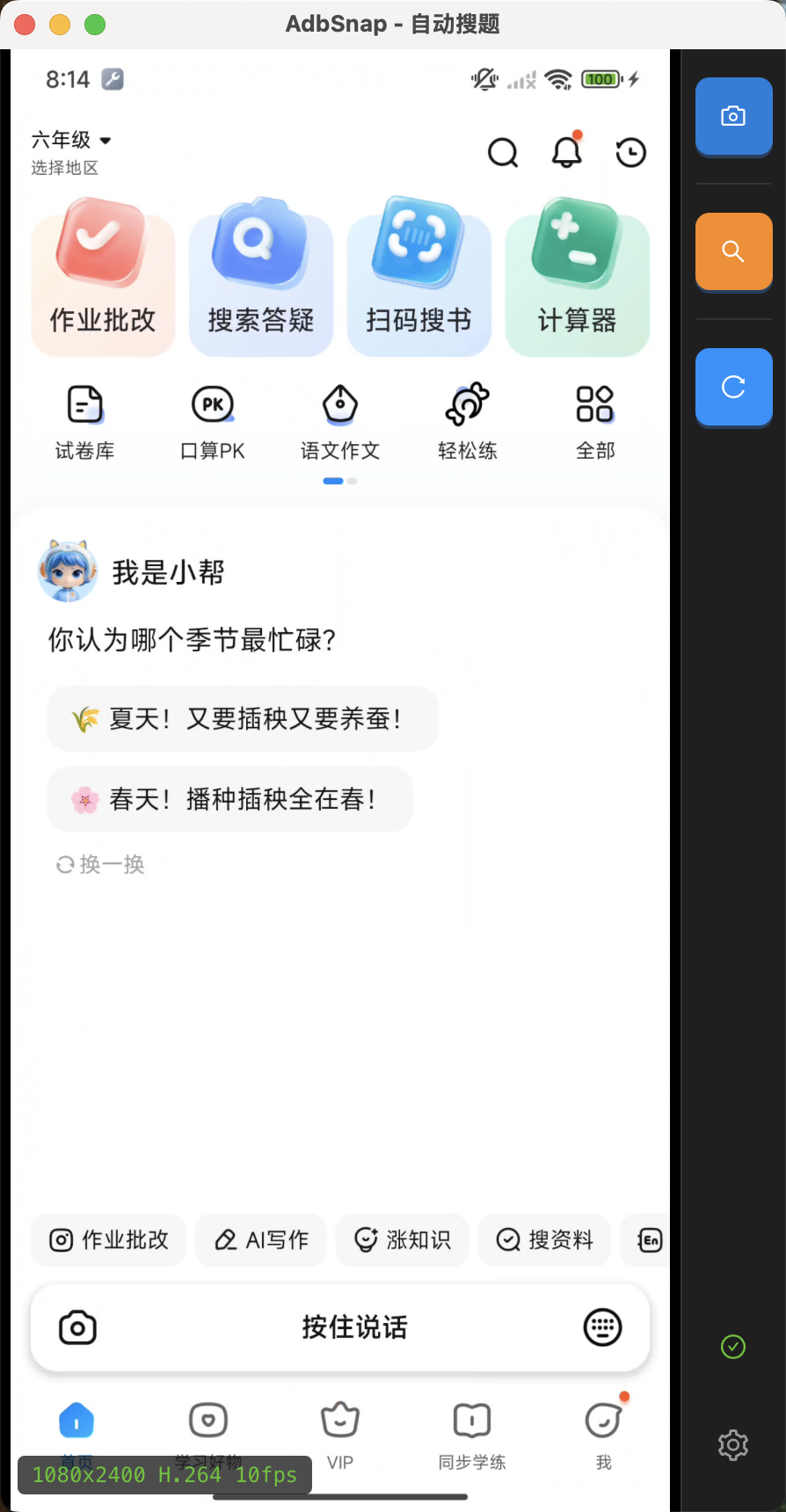
AdbSnap 是一款桌面端手机投屏 + 截图搜题工具。通过 USB 连接 Android 手机后,可在电脑上实时查看手机屏幕、远程操控手机,并一键截图推送到「作业帮」或「小猿搜题」进行自动搜题。
主界面
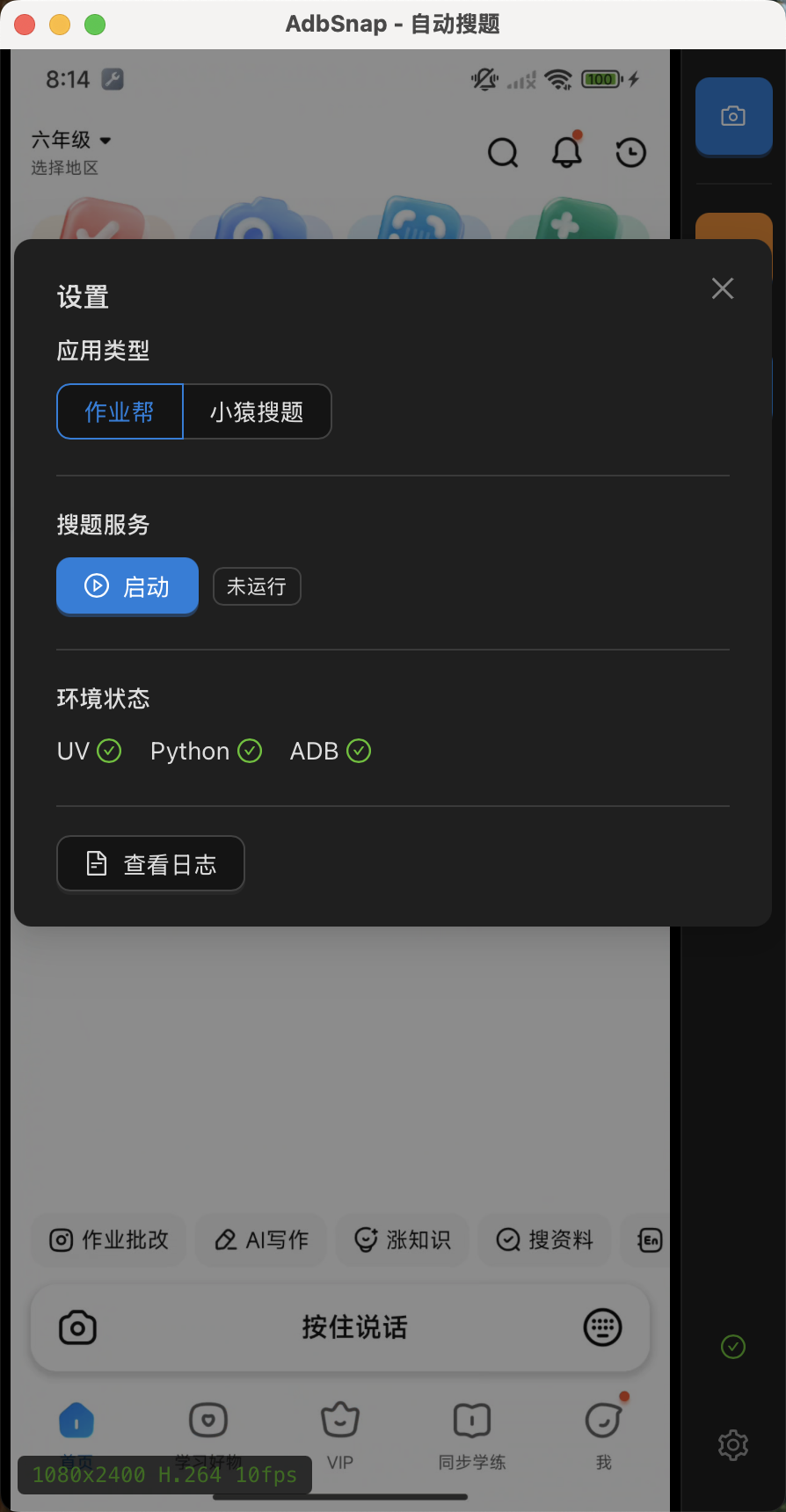
设置与授权
下载安装
1
下载软件
2
解压到固定目录
将压缩包解压到不含中文和空格的目录,解压后请勿移动或删除该目录
3
首次启动
运行解压后的主程序,首次启动会自动检测并安装所需依赖(ADB、截图工具等)
手机准备
使用前请确保手机已完成以下设置,并安装至少一款搜题 APP。
视频演示
如何开启开发者模式
AdbSnap 搜题演示
设置步骤
- 开启开发者选项进入「设置 → 关于手机」,连续点击「版本号」7 次,直到提示已开启开发者模式
- 开启 USB 调试进入「设置 → 系统/更多设置 → 开发者选项」,打开「USB 调试」开关
- 开启 USB 调试(安全设置)小米 / OPPO / vivo 等品牌需额外开启「USB 调试(安全设置)」或「允许模拟点击」,否则电脑无法操作手机屏幕
- 安装搜题 APP在手机上安装「作业帮」或「小猿搜题」至少一款,并登录账号
首次连接手机时,手机上会弹出「允许 USB 调试吗?」的授权提示,请务必点击「确定」并勾选「始终允许使用这台计算机进行调试」。
功能使用
1
连接手机
使用 USB 数据线将手机连接到电脑,软件会自动识别设备并启动投屏。若未自动连接,可尝试重新插拔数据线或检查 USB 调试授权
2
输入授权码
点击工具栏的锁形图标,输入授权码完成激活。授权码需联系开发者购买
3
启动搜题服务
点击设置(齿轮图标),选择搜题 APP 类型(作业帮 / 小猿搜题),然后点击「启动」搜题服务
4
截图到剪贴板
点击相机图标,框选屏幕区域截图,截图完成后自动复制到系统剪贴板
5
截图搜题
点击搜索图标,框选题目区域,软件会自动将截图推送到手机相册,并驱动搜题 APP 完成拍照搜题,最后将结果返回显示
6
操作手机
在投屏画面上可直接用鼠标点击、滑动、滚动,远程控制手机。支持拖拽滑动和滚轮滚动
截图搜题时请确保搜题 APP 已安装并登录,且手机保持亮屏状态。若搜题失败,可检查 APP 是否在前台或尝试重新启动搜题服务。
常见问题
提示「触控需要额外权限」?
请在手机开发者选项中开启「USB 调试(安全设置)」或「允许通过 USB 修改权限状态」,部分品牌手机(如小米)需要插入 SIM 卡并登录小米账号后才能开启。
搜题结果没有返回图片?
请检查:① 搜题服务是否已启动;② 手机上的搜题 APP 是否已登录;③ 截图区域是否包含完整题目;④ 尝试手动在 APP 中搜索,确认该题目有结果。
投屏画面卡顿或黑屏?
可尝试:① 重新插拔 USB 数据线;② 关闭手机省电模式;③ 降低手机屏幕分辨率或刷新率;④ 确保使用的是原装数据线或质量较好的数据线。